Adım adım saha pazarlama rehberi
Başvurunuzu tamamlayın, pazarlama panelini tanıyın ve bir işletmeyi 7islem kaydından Cep’teki ilk işlemine kadar yönlendirin.
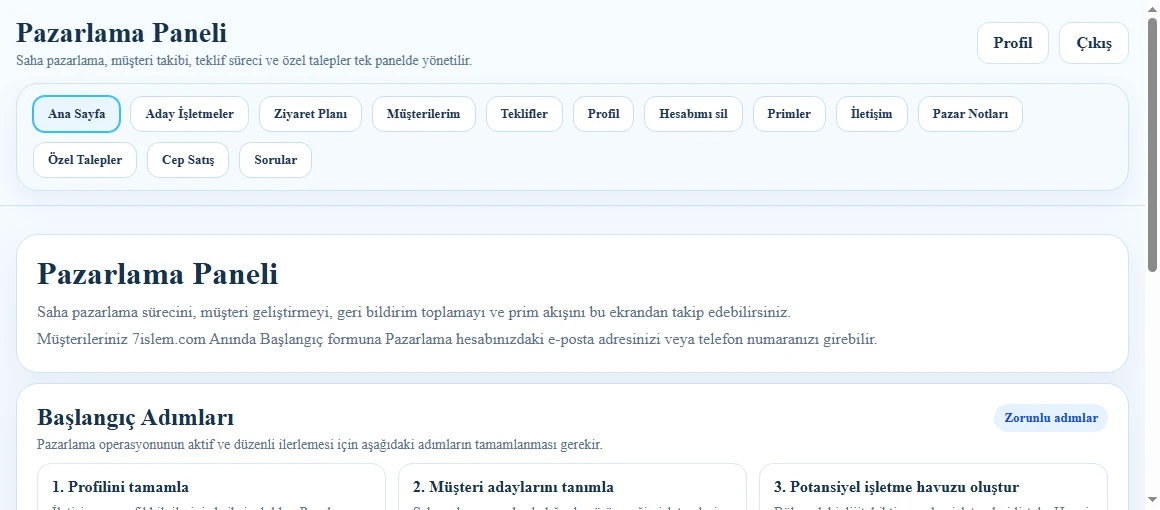
1. Başvuruyu tamamlayın
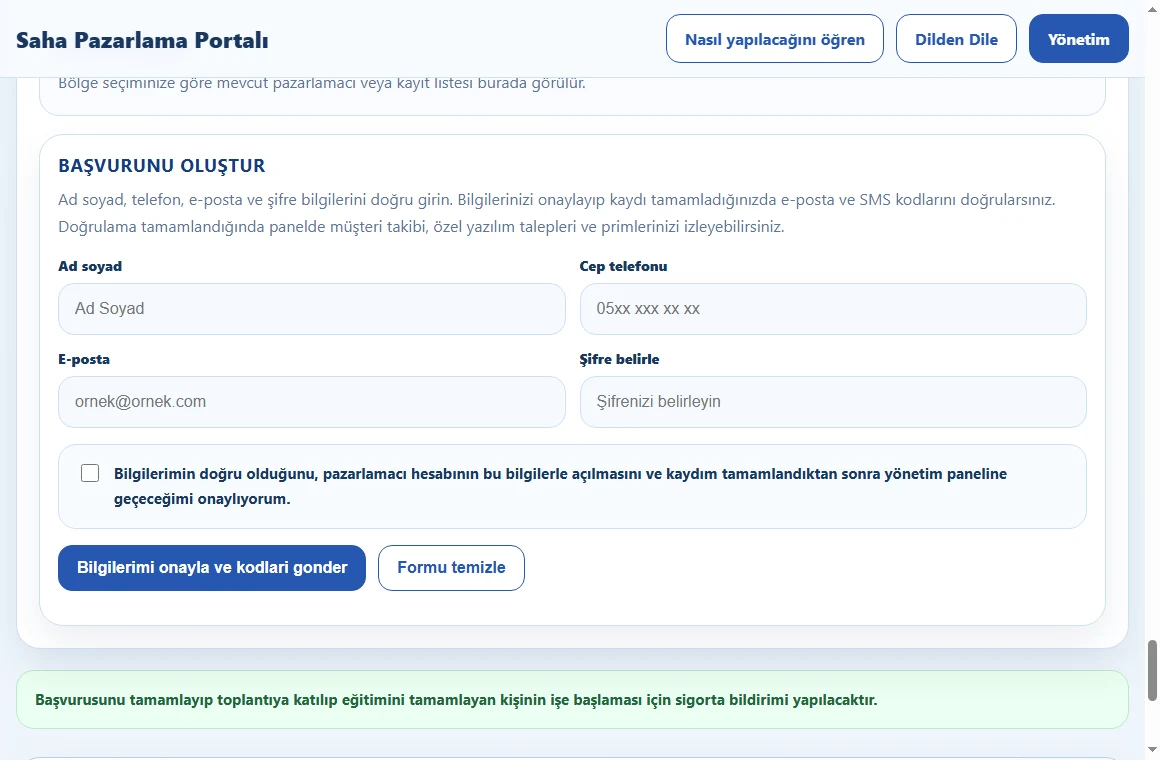
- Başvuru sayfasında ülke, il, ilçe, semt ve mahalleyi seçin. Form açıldığında adınızı, cep telefonunuzu, e-posta adresinizi ve belirlediğiniz şifreyi girin.
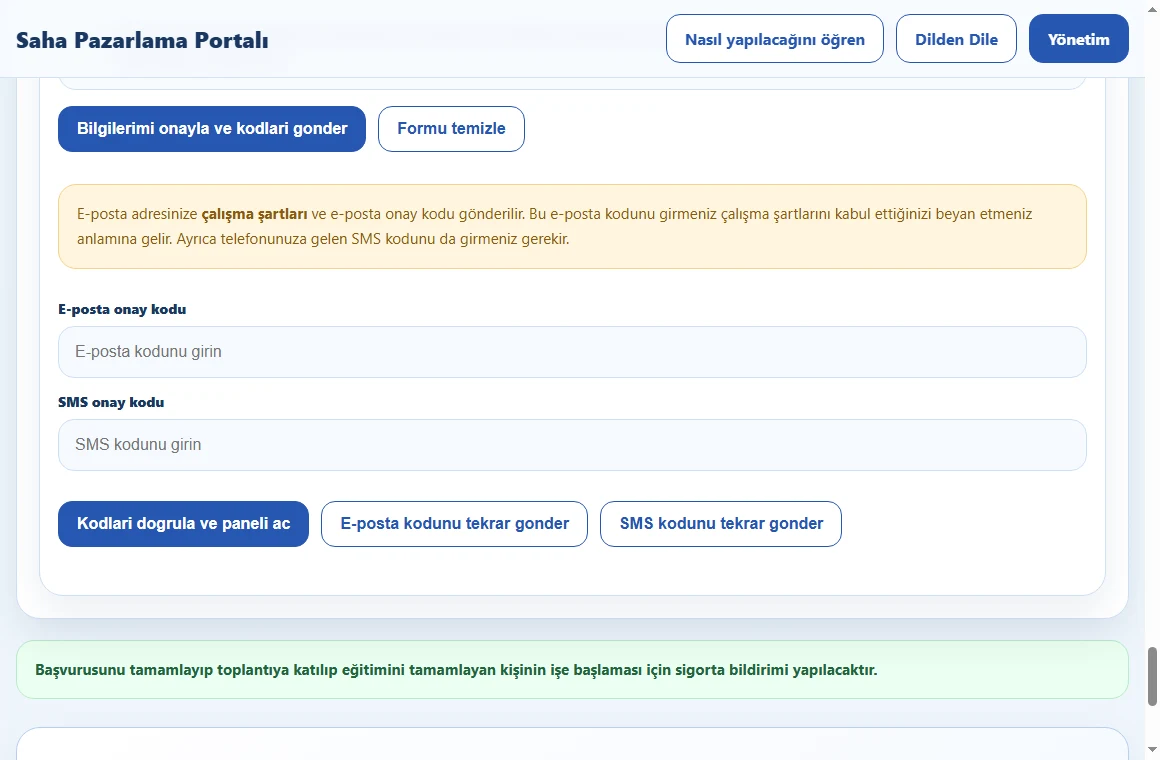
- Bilgilerinizi kontrol edip onaylayın. E-postayla gelen çalışma şartlarını okuyun. E-posta ve SMS kodlarını ilgili kutulara yazıp Kodları doğrula ve paneli aç düğmesine basın.
- Yönetim paneline kayıt e-postanız ve şifrenizle girin. Aynı bilgilerle Dilden Dile’ye giriş yapıp Toplantılar → Pazarlama bölümünü açın. Toplantı tarihi ve saati için size gelen SMS’e bakın.
2. Pazarlama panelinde ilk işletmenizi takip edin
- Profil bölümünde iletişim bilgilerinizi kontrol edin. Aday İşletmeler bölümünde görüşeceğiniz işletmenin adını yazın. Telefon veya e-posta bilgilerinden en az birini girip Adayı Kaydet düğmesine basın.
- İlk görüşmede işletmenin önceliğini sorun. Örneğin barkodlu satış, internetten sipariş veya stok takibinden hangisine ihtiyaç duyduğunu öğrenin. Görüşme zamanını Ziyaret Planı bölümünde takip edin.
- Uygun 7islem paketini belirleyin. Standart paketin karşılamadığı bir ihtiyaç varsa Özel Talepler bölümüne mevcut iş akışını, beklenen sonucu ve önceliği yazın.
- 7islem kaydı doğrulandıktan sonra işletmenin Müşterilerim listesinde göründüğünü kontrol edin. Teklif ve satış hareketleri için Teklifler ve Satışlar bölümünü kullanın.
- Sigorta bildirimi bölümünde aday işletme sayınızı takip edin. İletişim bilgisi geçerli 20 aktif aday kaydına ulaştığınızda kimlik kartınızın ön ve arka yüzünü ayrı ayrı yükleyebilirsiniz.
3. 7islem üzerinden satışa başlayın
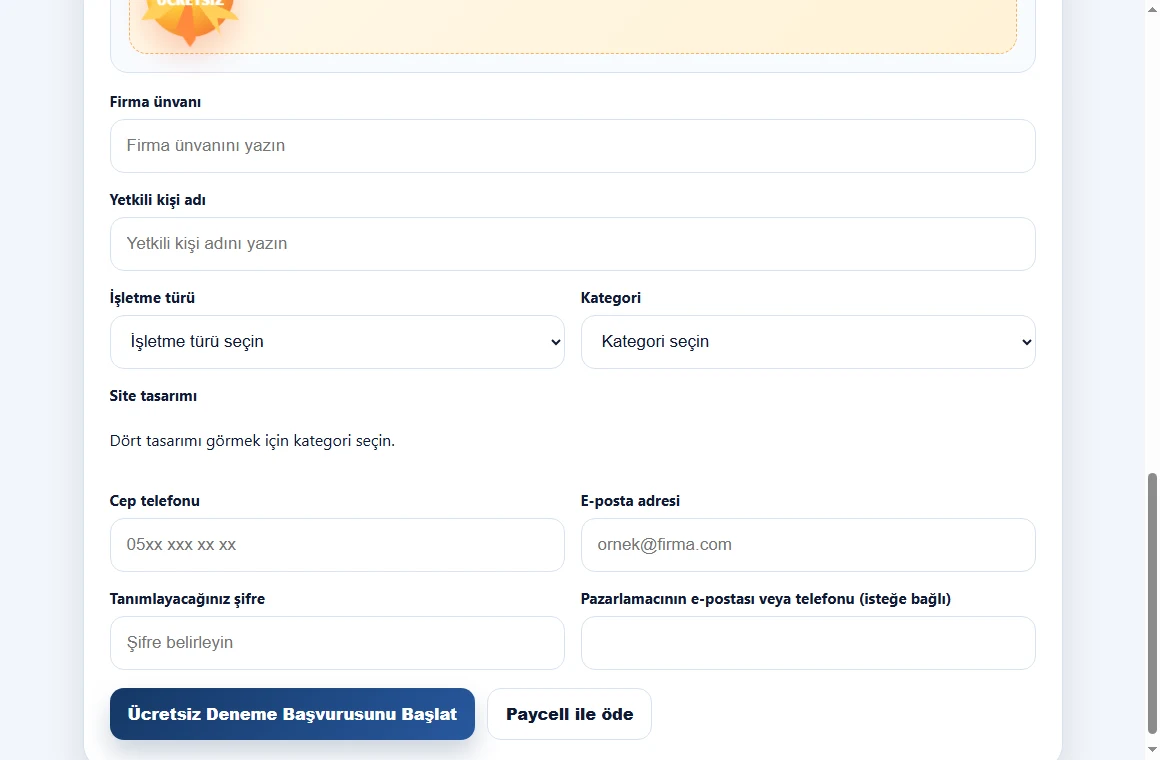
- 7islem.com’da paketleri birlikte inceleyin. İşletme denemek istiyorsa Anında Başlangıç formunu açın ve Basit paket denemesini başlatın.
- Müşteri firma ve yetkili bilgilerini, faaliyet kategorisini, tasarım seçimini, kendi e-posta adresini ve cep telefonunu girer. Müşteri şifresini kendisi belirler.
- Pazarlamacının e-postası veya telefonu alanına kendi Pazarlama hesabınızdaki e-posta adresini veya numarayı girin. Bu bilgi, hesabı sizin müşteri listenize bağlar.
- Müşteri kendi e-posta ve SMS kodlarını doğrular. Ekranda açılan site ve yönetim paneli bağlantılarını kendisiyle kontrol edin. Denemeden ücretli pakete geçişte güncel fiyatı ve ödeme adımını 7islem üzerinden teyit edin.
4. Satış sonrası müşteriyi bilgilendirin
- Müşteriye açılan site adresini, kendi yönetim panelinin adresini ve Cep bağlantısını iletin. Kendi e-postasıyla giriş yapmasını isteyin.
- Birlikte siteyi açın. İşletme adı ve iletişim bilgilerini kontrol edin. Yönetim panelinde bir örnek ürün kartı açıp fiyatı ve barkodu nereden gireceğini gösterin.
- Müşteriye destek için hangi kanaldan ulaşacağını söyleyin. Açık bir talep varsa konusu, tarihi ve sonraki adımı Pazarlama panelinde kaydedin.
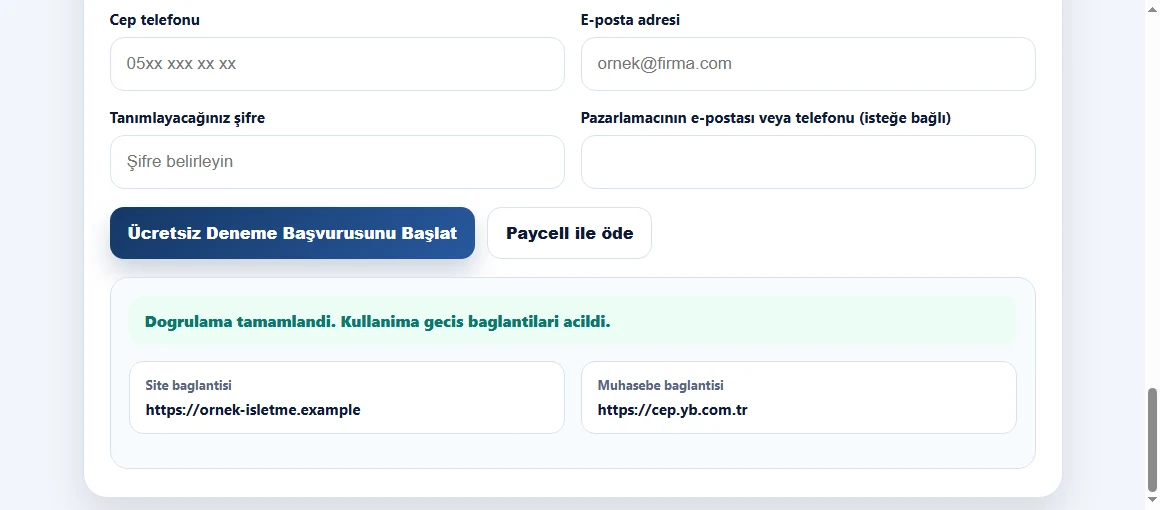
İşletme sitesi
Müşterinin ziyaretçilere paylaşacağı adres.
Yönetim paneli
Ürün, fiyat ve işletme bilgilerini düzenleyeceği adres.
Cep uygulaması
Satış, barkod ve sipariş işlemleri için cep.yb.com.tr.
5. Cep’te ilk işlemi birlikte yapın
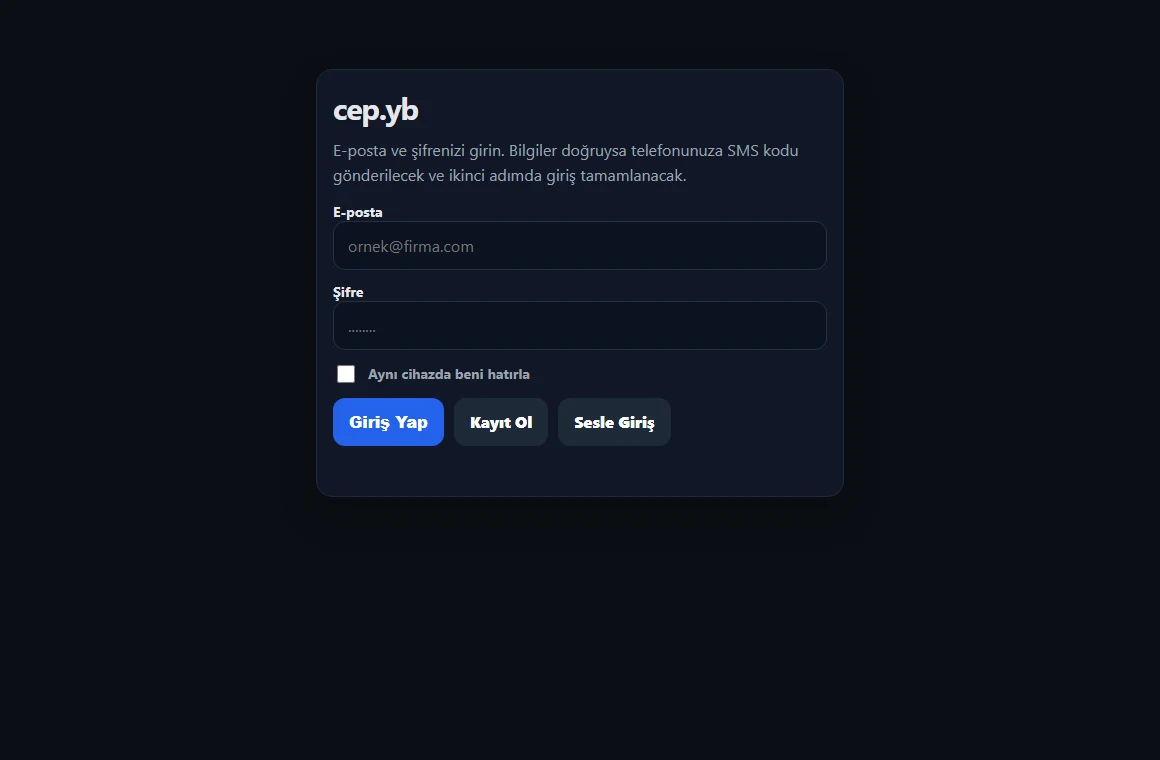
- Müşteri, cep.yb.com.tr’de 7islem kaydında kullandığı e-posta ve şifreyi girer. SMS kodu istenirse telefona gelen kodu yazar.
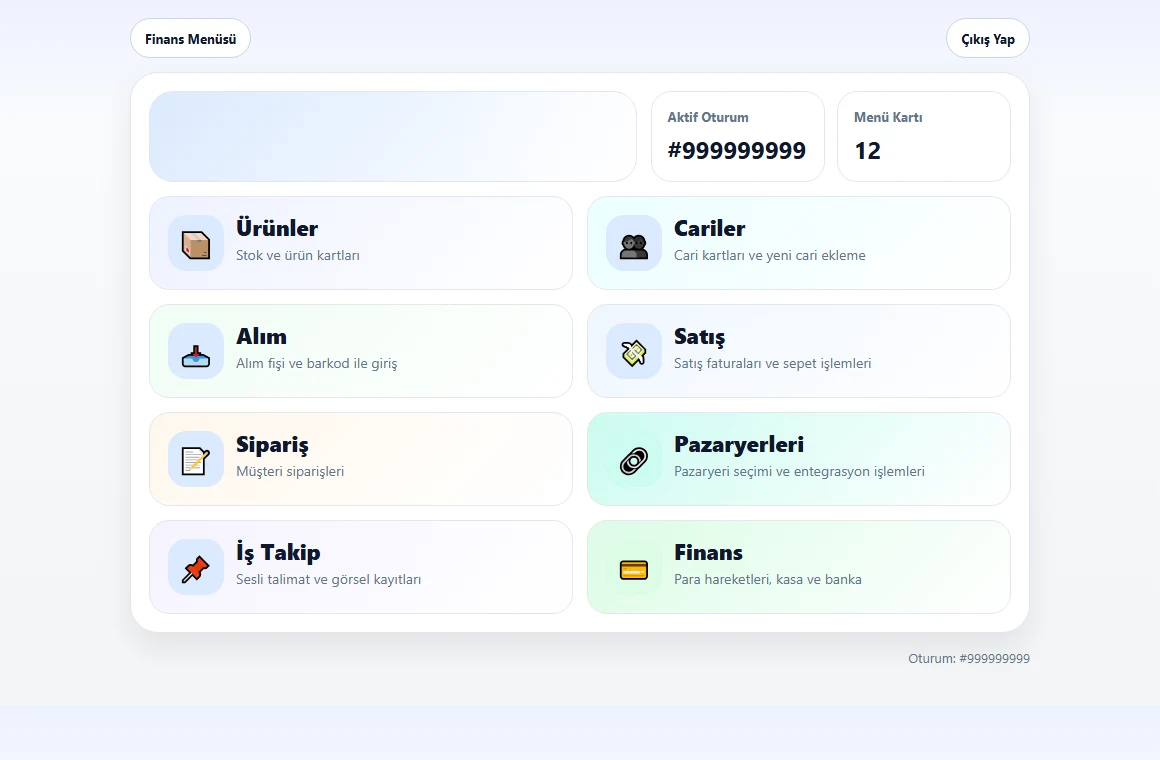
- Ürünler bölümünde ürün kartı, fiyat ve stok bilgisini gösterin. Alım bölümünde barkodla ürün girişi; Satış bölümünde sepet ve satış faturası ekranını açın.
- Sipariş bölümünden müşteri siparişlerinin nasıl takip edildiğini gösterin. Son olarak müşteriden bir ürünü kendisinin bulmasını ve satış ekranına eklemesini isteyin.